Français | Nederlands

Préparez votre appareil pour la réparation

Technicien réparant un appareil dans un centre de réparation

Étape 1 :

Sauvegarder les données de votre appareil 

1. Connectez votre appareil au Wi-Fi et à une source d’alimentation

Assurez-vous que votre appareil est connecté au Wi-Fi et branché sur secteur.


2. Ouvrez les réglages et appuyez sur votre nom

- iOS : Accédez à l'application Réglages et appuyez sur votre nom en haut de l'écran.

- Android : Ouvrez l'application Paramètres sur votre appareil.


3. Accédez aux options de sauvegarde

- iOS : Allez dans iCloud > Sauvegarde iCloud

- Android : Allez dans Google > Sauvegarde (peut apparaître comme Sauvegarde et restauration selon les appareils)


4. Activez et démarrez la sauvegarde

- iOS : Appuyez sur Sauvegarder maintenant et gardez l'appareil connecté jusqu'à ce que l'opération soit terminée.

- Android : Assurez-vous que l'option Sauvegarder sur Google Drive est activée, puis appuyez sur Sauvegarder maintenant.


5. Vérifiez que la sauvegarde est terminée

- iOS : Vérifiez la date et l'heure de la dernière sauvegarde dans les paramètres iCloud.

- Android : Vérifiez la date et l'heure de la dernière sauvegarde sous Compte Google > Sauvegarde.


Conseils utiles :

Documents et données transférés vers le cloud depuis un ordinateur portable

Étape 2 :

Désactiver Localiser mon appareil / les services de suivi

Ces fonctionnalités doivent être désactivées. Nous ne pouvons pas réparer les appareils dont le verrouillage ou le suivi à distance sont activés.

Étapes :

- Désactivation sur les appareils Apple (Localiser mon iPhone/Mac)
Accédez à Réglages > [Votre nom] > Localiser > Localiser mon iPhone, puis désactivez-le et saisissez le mot de passe de votre identifiant Apple.
Pour les Mac : Accédez aux paramètres système > [Votre nom] > iCloud > Localiser mon Mac et désactivez-le.


- Désactivation sur les appareils Android
Allez dans Paramètres > Sécurité > Localiser mon appareil et désactivez-le.


- Supprimer les montres connectées de votre compte
Ouvrez l'application compagnon sur votre téléphone (comme l'application Apple Watch ou Wear OS) et désassociez ou supprimez la montre de votre compte.


- Désactivation du suivi sur les ordinateurs portables

Windows : Accédez à Paramètres > Confidentialité et sécurité > Localiser mon appareil et désactivez-le.

Voir l’étape iOS / Mac ci-dessus.


 Conseils utiles :

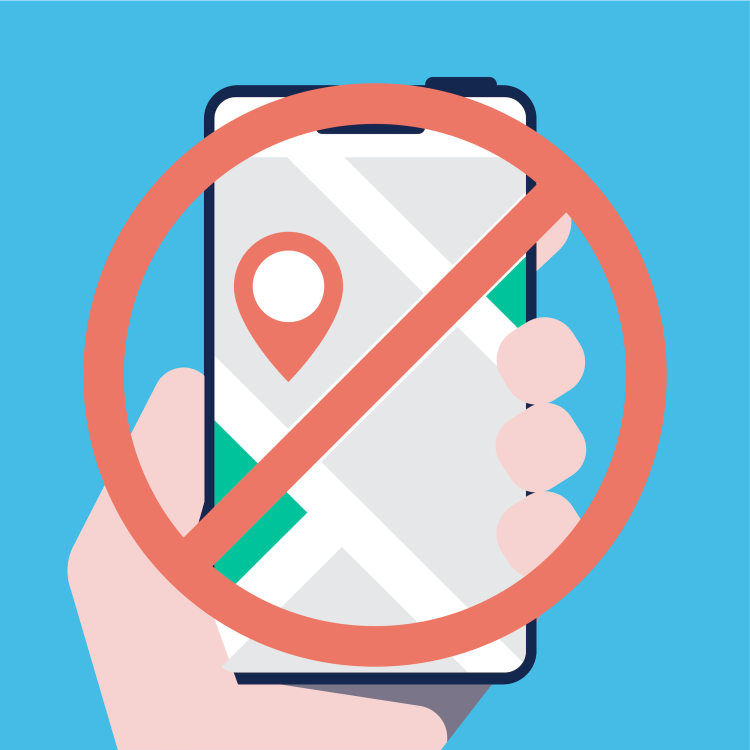
Cercle rouge barré placé sur une main tenant un téléphone affichant une épingle de localisation

Étape 3 :

Effacer vos données

Pour protéger votre vie privée et nous fournir un appareil prêt à être réparé, effacez tout le contenu de votre appareil.


iPhone ou iPad : accédez à Réglages > Général > Transférer ou réinitialiser l'iPhone > Effacer tout le contenu et les réglages


Téléphones ou tablettes Android : Allez dans Paramètres > Système > Réinitialiser > Réinitialiser les données d'usine, et confirmez


Mac : Allez dans Paramètres système > Général > Transférer ou réinitialiser le Mac > Effacer tout le contenu et les réglages


Ordinateur portable Windows : Accédez à Paramètres > Système > Récupération > Réinitialiser cet ordinateur > Supprimer tout


Montres connectées : réinitialisez-les via l’application compagnon ou les paramètres de l’appareil. Cela varie selon la marque : vérifiez le manuel en cas de doute.


Documents et données effacés d’un ordinateur portable

Étape 4 :

Emballer votre appareil

Emballez votre appareil avec soin pour le protéger contre tout dommage pendant le transport.

Étapes :

  1. Éteignez l'appareil
    Assurez-vous que l'appareil est éteint avant de l'emballer.


  2. Emballez-le soigneusement
    Utilisez du papier bulle ou un rembourrage doux pour protéger l’écran et le reste de l'appareil, et mettez le dans une boîte rigide ou une enveloppe matelassée.


  3. Ne pas inclure d'accessoires
    Veuillez ne pas envoyer de chargeurs, d'étuis, de câbles ou de cartes SIM, à moins que nous ne les demandions spécifiquement.


Appareil placé dans un colis prêt à être envoyé en réparation

Prochaines étapes :

Réparation par envoi postal

Vous préparez votre appareil pour une réparation par envoi ?

Vous avez d’autres questions ?

Nous sommes là pour vous aider !