Miten:

Valmistelet laitteesi korjausta varten

Teknikko korjaa laitetta korjauskeskuksessa

Vaihe 1:

Tee varmuuskopio laitteestasi

1. Yhdistä Wi-Fiin ja kytke virta päälle

Varmista, että laitteesi on yhdistetty Wi-Fiin ja kytketty virtalähteeseen.


2. Avaa asetukset ja napsauta nimeäsi

- iOS: Siirry Asetukset-sovellukseen ja napsauta nimeäsi näytön yläosassa.

- Android: Avaa laitteesi Asetukset-sovellus.


3. Etsi varmuuskopiointiasetukset

- iOS: Siirry kohtaan iCloud > iCloud Backup

- Android: Avaa Google > Varmuuskopiointi (saattaa näkyä nimellä "Varmuuskopiointi ja Lepo" joissakin laitteissa)


4. Ota varmuuskopiointi käyttöön ja aloita se

- iOS: Napsauta "Varmuuskopioi nyt" ja pidä laite kytkettynä, kunnes se on valmis.

- Android: Varmista, että Varmuuskopioi Google Driveen on käytössä, ja napsauta sitten "Varmuuskopioi nyt".


5. Varmista varmuuskopioinnin valmistuminen

- iOS: Tarkista viimeisimmän varmuuskopion aikaleima iCloud-asetuksista.

- Android: Tarkista viimeisimmän varmuuskopion päivämäärä ja kellonaika kohdasta Google-tili > Varmuuskopiointi.


Hyödyllisiä vinkkejä:

Dokumentteja ja dataa lähetetään pilveen kannettavasta tietokoneesta

Vaihe 2:

Sammuta "Etsi laite" -toiminto / seurantapalvelut

Nämä ominaisuudet on poistettava käytöstä — emme voi korjata laitteita, joissa etälukitus tai paikannus on käytössä.

Vaiheet:


Poista käytöstä Apple-laitteissa (Etsi iPhoneni/Macini)
Avaa Asetukset > [Nimesi] > Etsi > Etsi iPhoneni, laita se pois päältä ja syötä Apple ID -salasanasi.
Maceille: Siirry kohtaan Järjestelmäasetukset > [Nimesi] > iCloud > "Etsi Mac" ja sammuta se.


Poista käytöstä Android-laitteissa
Avaa Asetukset > Turvallisuus > Etsi laitteeni ja laita se pois päältä.


Poista älykellot tililtäsi
Avaa puhelimessasi oleva kumppanisovellus (kuten Apple Watch- tai Wear OS -sovellus) ja irrota tai poista kello tililtäsi.


Poista seuranta käytöstä kannettavasta tietokoneesta

Windows: Siirry kohtaan Asetukset > Tietosuoja ja turvallisuus > Etsi laitteeni ja sammuta se.

Mac: Katso yllä oleva vaihe 1.


Hyödyllisiä vinkkejä:

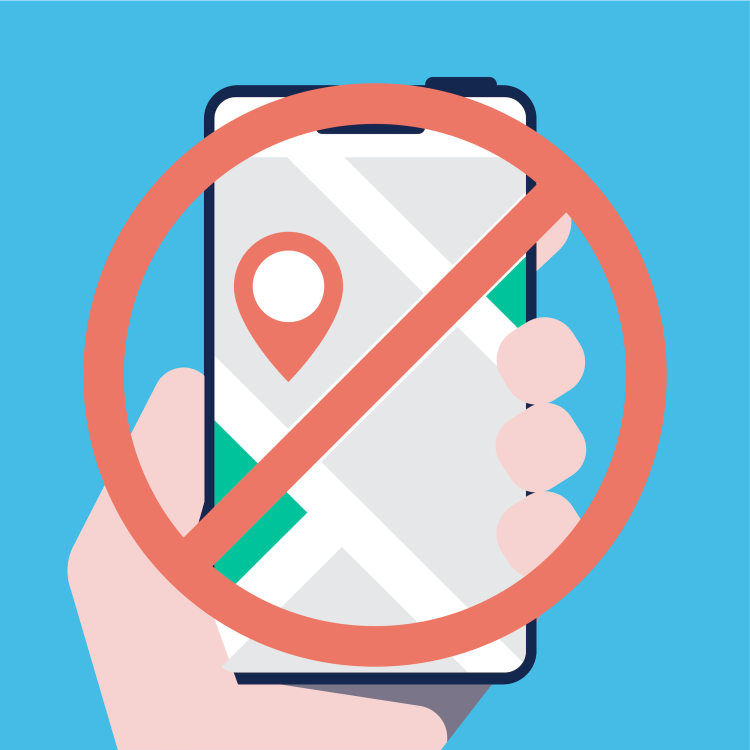
Punainen ympyrä, jonka läpi kulkee viiva, on sijoitettu puhelinta pitelevän käden päälle, ja puhelimella näkyy sijaintipaikka

Vaihe 3:

Poista tietosi

Poista kaikki, jotta yksityisyytesi pysyy suojassa ja me saamme puhtaaksi tyhjennetyn laitteen, jota työstää.


iPhone tai iPad: Siirry kohtaan Asetukset > Yleiset > Siirrä tai palauta iPhone > Poista kaikki sisältö ja asetukset


Android-puhelimet tai -tabletit: Siirry kohtaan Asetukset > Järjestelmä > Palauta > Tehdasasetusten palautus ja vahvista


Mac: Siirry kohtaan Järjestelmäasetukset > Yleiset > Siirrä tai palauta Mac > Poista kaikki sisältö ja asetukset


Windows-kannettava tietokone: Siirry kohtaan Asetukset > Järjestelmä > Palautus > Palauta tämä tietokone > Poista kaikki


Älykellot: Palauta kumppanisovelluksesta tai laitteen asetuksista. Tämä vaihtelee merkin mukaan – tarkista käyttöohjeesta, jos olet epävarma.

Kannettavasta tietokoneesta poistetaan asiakirjoja ja tietoja

Vaihe 4:

Pakkaa laitteesi

Huolellinen paketointi auttaa suojaamaan laitettasi vaurioilta kuljetuksen aikana.

Vaiheet:

  1. Sammuta laite
    Varmista, että laite on sammutettu ennen pakkaamista.


  2. Pakkaa huolellisesti
    Jos lähetät laitteen postitse, ole hyvä ja käytä kuplamuovia tai pehmeää täytettä näytön ja rungon suojaamiseksi. Laita se jäykkään laatikkoon tai pehmustettuun kirjekuoreen.


  3. Älä sisällytä lisävarusteita
    Älä lähetä latureita, koteloita, kaapeleita tai SIM-kortteja – ellemme erikseen pyydä niitä.


  4. Toimita laite meille
    Katso vahinkoilmoituksesi vahvistusta saadaksesi ohjeet, miten sinun tulisi toimittaa laitteesi suoraan meille postitse tai yhteistyökumppanimme myymälään.


Laitetta lähetetään parhaillaan korjaukseen

Seuraavat vaiheet

Postitse lähetettävä korjaus

Jos valmistelet laitettasi postitse lähetettävää korjausta varten, löydät lisäohjeet täältä

Laitteen vaihtaminen

Jos olet valmistelemassa laitettasi sen vaihtoa varten, löydät lisätietoja täältä.