So geht's:

Dein Gerät für die Reparatur vorbereiten

Techniker repariert ein Gerät in einem Reparaturzentrum

Schritt 1:

Erstelle ein Backup deines Geräts

1. Verbinde dich mit WLAN und Stromversorgung

Vergewissere dich, dass dein Gerät mit WLAN verbunden und an die Stromversorgung angeschlossen ist.


2. Öffne die Einstellungen und tippe auf deinen Namen

- iOS: Gehe in die Einstellungen-App und tippe oben auf dem Bildschirm auf deinen Namen.

- Android: Öffne die Einstellungen-App auf deinem Gerät.


3. Suche die Backup-Optionen

- iOS: Gehe zu iCloud > iCloud Backup.

- Android: Gehe zu Google > Backup (wird auf manchen Geräten als Backup & Rest angezeigt).


4. Aktiviere die Funktion und starte das Backup

- iOS: Tippe auf „Jetzt Backup durchführen“ und lasse das Gerät angeschlossen, bis der Vorgang fertig ist.

- Android: Vergewissere dich, dass „Backup auf Google Drive“ aktiviert ist, und tippe dann auf „Jetzt Backup durchführen“.


5. Bestätige den Abschluss des Backups

- iOS: Überprüfe den Zeitstempel des letzten Backups in den iCloud-Einstellungen.

- Android: Überprüfe das Datum und die Uhrzeit des letzten Backups unter Google-Konto > Backup.


Hilfreiche Tipps:

Dokumente und Daten werden vom Laptop in die Cloud hochgeladen.

Schritt 2:

Find My Device / Ortungsdienste ausschalten

Diese Funktionen müssen deaktiviert werden. Wir können keine Geräte reparieren, bei denen die Fernsperre oder Ortungsdienste aktiviert sind.

Schritte:


Deaktivieren auf Apple-Geräten (Find My iPhone/Mac)
Gehe zu Einstellungen > [Dein Name] > Find My > Find My iPhone, schalte die Funktion aus und gib dein Apple-ID-Passwort ein.
Für Macs: Gehe zu Systemeinstellungen > [Dein Name] > iCloud >Find My Mac und schalte die Funktion aus.


Auf Android-Geräten deaktivieren
Gehe zu Einstellungen > Sicherheit > Find My Device und schalte die Funktion aus.


Smartwatches aus deinem Konto entfernen
Öffne die Companion App auf deinem Smartphone (z.B. die Apple Watch App oder die Wear OS App) und entkopple die Smartwatch oder entferne sie von deinem Konto.


Ortungsdienste auf Laptops ausschalten

Windows: Gehe zu Einstellungen > Datenschutz & Sicherheit > Find My Device und schalte die Funktion aus.

Mac: Siehe Schritt 1 oben.


 Hilfreiche Tipps:

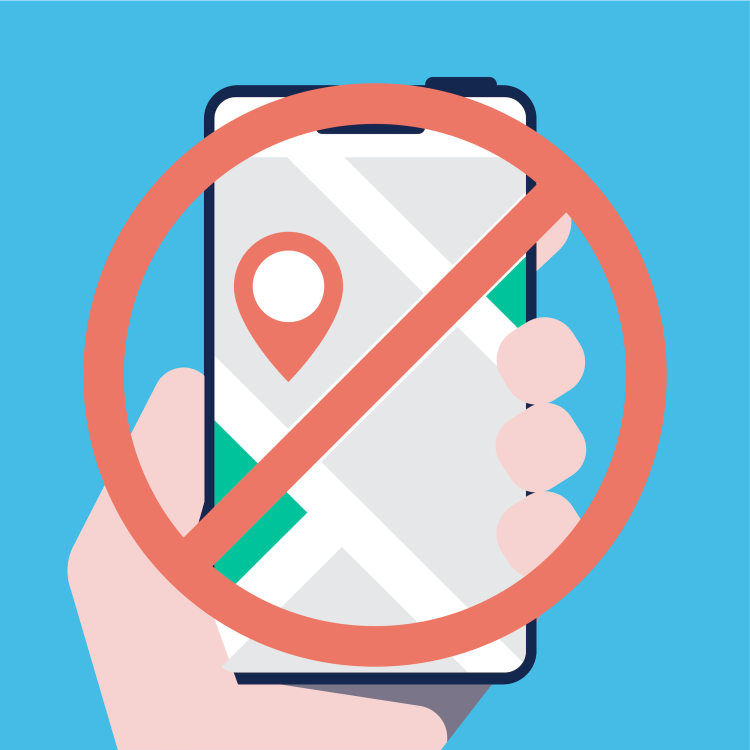
Ein roter Kreis mit einem Strich darüber, der über einer Hand mit einem Handy liegt, auf dem ein Standort-Pin zu sehen ist.

Schritt 3:

Löschen deiner Daten

Lösche alle Daten, um deine Privatsphäre zu schützen, und gib uns ein sauberes Gerät, mit dem wir arbeiten können.


iPhone oder iPad: Gehe zu Einstellungen > Allgemein > iPhone übertragen oder zurücksetzen > Alle Inhalte und Einstellungen löschen.


Android-Handys oder -Tablets: Gehe zu Einstellungen > System > Zurücksetzen > Auf Werksdaten zurücksetzen und bestätige den Vorgang.


Mac: Gehe zu Systemeinstellungen > Allgemein > Mac übertragen oder zurücksetzen > Alle Inhalte und Einstellungen löschen.


Windows Laptop: Gehe zu Einstellungen > System > Wiederherstellung > Diesen PC zurücksetzen > Alles entfernen.


Smartwatches: Setze sie über die Begleit-App oder die Geräteeinstellungen zurück. Das ist je nach Marke unterschiedlich, bitte sieh im Handbuch nach, wenn du unsicher bist.

Dokumente und Daten werden von einem Laptop gelöscht.

Schritt 4:

Dein Gerät verpacken

Eine sorgfältige Verpackung schützt dein Gerät vor Schäden während des Versands.

Schritte:

  1. Schalte das Gerät aus
    Achte darauf, dass das Gerät vor dem Verpacken ausgeschaltet ist.


  2. Verpacke das Gerät sicher
    Verwende Luftpolsterfolie oder eine weiche gepolsterte Hülle, um den Bildschirm und das Gehäuse zu schützen. Lege das Gerät in einen festen Karton oder einen gepolsterten Umschlag.


  3. Vergewissere dich, dass kein Zubehör enthalten ist
    Bitte sende keine Ladegeräte, Hüllen, Kabel oder SIM-Karten – es sei denn, wir bitten ausdrücklich darum.


Ein Gerät wird in ein Paket gelegt und für den Versand zur Reparatur vorbereitet.

Nächste Schritte

Reparatur per Versand

Wenn du dein Gerät für eine Reparatur per Versand vorbereitest, findest du die weiteren Schritte hier:

Fragen? Wir sind bereit, dir zu helfen

Finde schnell Antworten in unserem Support-Center