Så gör du:

Förbered din enhet för reparation

Tekniker reparerar en enhet i ett reparationscenter.

Steg 1:

Säkerhetskopiera din enhet

1. Anslut till Wi-Fi och ström

Se till att din enhet är ansluten till Wi-Fi och kopplad till ett eluttag.


2. Öppna inställningar och tryck på ditt namn

- iOS: Öppna Inställningar och tryck på ditt namn högst upp.

- Android: Öppna Inställningar på din enhet.


3. Hitta backupalternativ

- iOS: Gå till iCloud > iCloud-säkerhetskopia

- Android: Gå till Google > Säkerhetskopiering (kan stå som Säkerhetskopiering & amp;återställning på vissa enheter)


4. Slå på och starta backup

- iOS: Tryck på Säkerhetskopiera nu och låt enheten vara ansluten tills det är klart.

- Android: Se till att Säkerhetskopiera till Google Drive är påslaget och tryck sedan på Säkerhetskopiera nu.


5. Kolla att backupen är klar

- iOS: Kolla tidsstämpeln för senaste backupen i iCloud-inställningarna.

- Android: Kolla datum och tid för senaste backupen under Google-konto > Säkerhetskopiering.


 Bra att veta:

Dokument och data laddas upp till molnet från en laptop

Steg 2:

Stäng av Hitta min enhet / spårningstjänster

De här funktionerna måste vara avstängda – vi kan inte laga enheter där fjärrlås eller spårning är aktiverade.

Steg:

Stäng av på Apple-enheter (Hitta min iPhone/Mac)
Gå till Inställningar > [Ditt namn] > Hitta min > Hitta min iPhone, slå av funktionen och ange ditt Apple-ID-lösenord.

För Mac: Gå till Systeminställningar > [Ditt namn] > iCloud > Hitta min Mac och stäng av funktionen.


Stäng av på Android-enheter
Gå till Inställningar > Säkerhet > Hitta min enhet och stäng av funktionen.


Ta bort smartklockor från ditt konto
Öppna appen på din mobil (till exempel Apple Watch-appen eller Wear OS-appen) och koppla från eller ta bort klockan från ditt konto.


Stäng av spårning på laptops

Windows: Gå till Inställningar > Sekretess och säkerhet > Hitta min enhet och stäng av funktionen.

Mac: Se steg 1 ovan.


 Bra att veta:

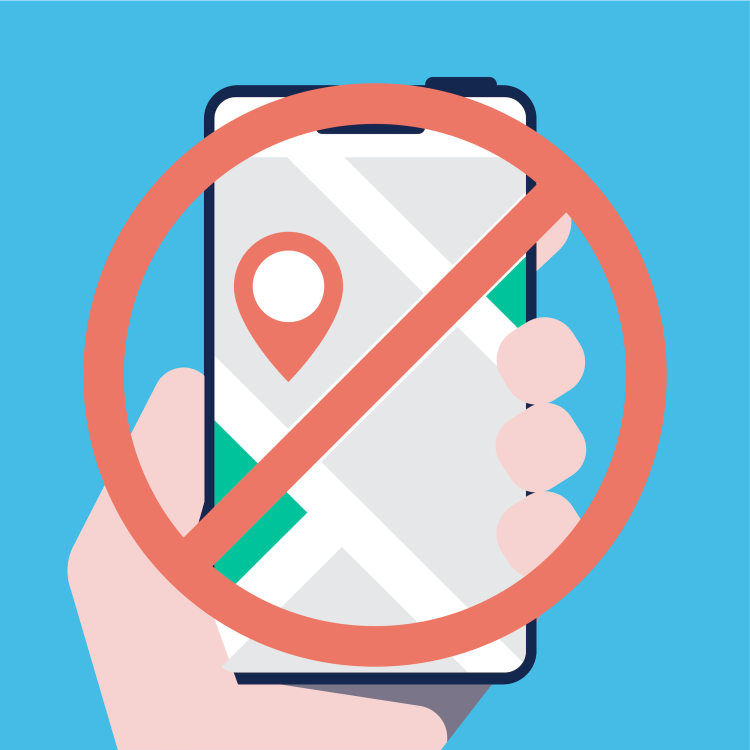
Röd cirkel med ett streck över en hand som håller en mobil med en platsmarkör på skärmen

Steg 3:

Radera dina data

Radera allt för att skydda din integritet och ge oss en ren enhet att arbeta med.


iPhone eller iPad: Gå till Inställningar > Allmänt > Överför eller nollställ iPhone > Radera allt innehåll och alla inställningar


Android-mobiler eller surfplattor: Gå till Inställningar > System > Återställ > Fabriksåterställning och bekräfta


Mac: Gå till Systeminställningar > Allmänt > Överför eller återställ Mac > Radera allt innehåll och alla inställningar


Windows-laptop: Gå till Inställningar > System > Återställning > Återställ den här datorn > Ta bort allt


Smartklockor: Återställ i appen eller under inställningar. Det kan variera beroende på märke – kolla manualen om du är osäker.


Dokument och data raderas från en laptop

Steg 4:

Förpacka din enhet

En omsorgsfull förpackning skyddar din enhet från skador under transporten.

Steg:

  1. Stäng av enheten
    Se till att enheten är avstängd innan du packar den.


  2. Skydda ordentligt
    Om du skickar enheten med posten, använd bubbelplast eller något mjukt för att skydda skärmen och själva enheten. Lägg den i en stadig kartong eller ett vadderat kuvert.


  3. Skicka inte med tillbehör
    Skicka inte med laddare, fodral, skal, kablar eller SIM-kort – om vi inte uttryckligen har bett om det.


  4. Lämna in enheten
    Kolla i bekräftelsemejlet för ditt ärende för hur du skickar in enheten till oss – antingen med posten eller till en av våra partnerbutiker.


Enheten packas ner och görs redo att skickas på lagning

Nästa steg

Reparation via post

Om du förbereder din enhet för reparation via post hittar du fler steg här

Utbyte av enhet

Om du förbereder din enhet för ett utbyte hittar du mer information här