Hoe:

Je toestel voorbereiden op herstel 

Telefoon die wordt hersteld door een technicus in een herstelcentrum

Stap 1:

Maak een back-up van je toestel

1. Verbind met Wi-Fi en sluit aan op stroom

Zorg ervoor dat je toestel is verbonden met Wi-Fi en aangesloten op een stroombron.


2. Open de instellingen en tik op jouw naam

- iOS: ga naar de app Instellingen en tik op jouw naam bovenaan het scherm.

- Android: open de app Instellingen op jouw toestel.


3. Zoek naar back-up opties

- iOS: ga naar iCloud > iCloud Backup

- Android: ga naar Google > Backup (kan op sommige toestellen als Backup & Reset worden weergegeven)


4. Schakel de back-up in en start deze

- iOS: tik op 'Maak nu back-up' en houd het toestel verbonden totdat het proces is voltooid.

- Android: zorg ervoor dat Back Up to Google Drive is ingeschakeld en tik vervolgens op Back Up Now.


5. Bevestig dat de back-up voltooid is

- iOS: controleer de tijdstempel van de laatste back-up in de iCloud-instellingen.

- Android: controleer de datum en tijd van de laatste back-up onder Google Account > Back-up.


 Handige tips:

Documenten en data die vanaf een laptop naar de cloud worden geüpload.

Stap 2:

Zet Mijn Apparaat zoeken / trackingdiensten uit

Deze functies moeten uitgeschakeld zijn — we kunnen geen toestellen repareren als de functie voor afstandsvergrendeling of tracking is ingeschakeld.

Stappen:

-Schakel uit op Apple-toestellen (Zoek mijn iPhone/Mac)
Ga naar Instellingen > [Jouw naam] > Zoek mijn > Zoek mijn iPhone, schakel het uit en voer je Apple ID-wachtwoord in.
Voor Macs: Ga naar Systeeminstellingen > [Jouw naam] > iCloud > Zoek mijn Mac en zet het uit.


Schakel uit op Android-toestellen
Ga naar Instellingen > Beveiliging > Mijn apparaat zoeken en zet het uit.


Verwijder smartwatches uit je account
Open de bijbehorende app op je telefoon (zoals de Apple Watch-app of de Wear OS-app) en koppel het uurwerk los of verwijder het uit je account.


Schakel tracking op laptops uit

- Windows: Ga naar Instellingen > Privacy & beveiliging > Mijn apparaat zoeken en zet het uit.

- Mac: Zie stap 1 hierboven.


 Handige tips:

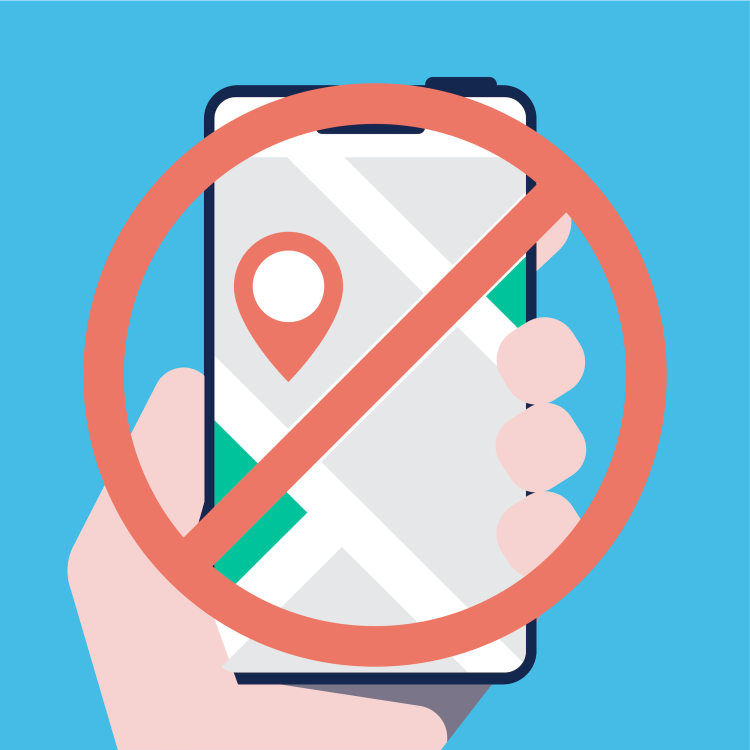
Rode cirkel met een schuine streep erdoor, geplaatst over een hand die een telefoon vasthoudt met een locatie-pin op het scherm.

Stap 3:

Wis je gegevens

Verwijder alles om je privacy te beschermen en geef ons een schoon toestel om mee te werken.


iPhone of iPad: Ga naar Instellingen > Algemeen > iPhone overzetten of resetten > Alle inhoud en instellingen wissen


Android-telefoons of -tablets: ga naar Instellingen > Systeem > Reset > Reset naar fabrieksinstellingen en bevestig


Mac: ga naar Systeemvoorkeuren > Algemeen > Mac overzetten of resetten > Alle inhoud en instellingen wissen


Windows-Laptop: ga naar Instellingen > Systeem > Herstel > Deze pc resetten > Alles verwijderen


Smartwatches: resetten via de bijbehorende app of apparaat instellingen Dit verschilt per merk — raadpleeg de handleiding als je het niet zeker weet.


Documenten en data die van een laptop worden gewist.

Stap 4:

Verpak je toestel

Door je toestel zorgvuldig te verpakken, bescherm je het tegen schade tijdens het transport.

Volg deze stappen:

  1. Zet het toestel uit
    Zorg ervoor dat het toestel uit staat voordat je het inpakt.


  2. Verpak het goed
    Gebruik noppenfolie of zachte vulling om het scherm en het toestel te beschermen. Doe het in een stevige doos of een gewatteerde envelop.


  3. Voeg geen accessoires toe
    Stuur alsjeblieft geen opladers, hoesjes, kabels of simkaarten mee, tenzij we daar specifiek om vragen.


Apparaat dat in een pakket wordt geplaatst om opgestuurd te worden voor reparatie.

Volgende stappen

Herstel per post

Als je je apparaat voorbereidt op Herstel per post, kun je hier verdere stappen vinden.

Vragen? We staan klaar om je te helpen

Vind snel antwoorden in ons Helpcentrum